Complétez la fiche Donneur
Entrez les informations concernant le donneur et sa promesse de don.
Onglet Résumé
Complétez les blocs :
- Etat civil,
- Adresse,
- Antécédents médicaux si vous les connaissez, notamment la présence d'un stimulateur à pile,
- Promesse de don : centre, numéro et date d'inscription, choix du donneur concernant les opérations funéraires et les cérémonies.
Attention : il n'y a pas d'incrément automatique du n° d'inscription ; vous devez gérer vous-même les numéros de carte.
Onglet Documents
Cet ongle affiche les documents téléversés dans le dossier du donneur : Promesse de don, certificat de décès, RGPD...
Attention : les documents et courriels générés par le système s'affichent, eux, dans l'onglet Activités.
- Cliquez sur Nouveau/Nouvelle document,
- Renseignez le sujet et le type de document, puis cliquez sur Choisir un fichier pour téléverser le document à intégrer,
- Une fois soumis, le document s'affiche dans la liste des documents consultables.
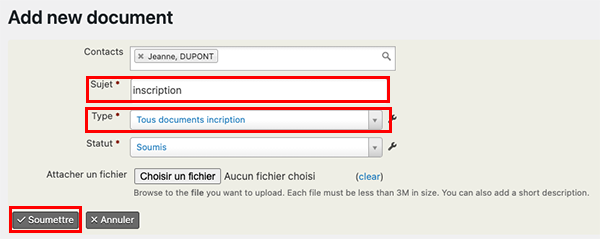
Attention la taille de chaque Document est limitée à 3Mo
Onglet Relations
Cet onglet liste les relations du donneur avec d'autre contacts : personne référente 1, personne référente 2, Personne ayant qualité pour pourvoir aux funérailles (PAQPF).
Cet autre contact peut aussi être donneur ou un proche de donneur.
Dans ce cas, il faut créer la fiche Proche de donneur préalablement à la relation.
Création de la fiche Proche de donneur
- Allez à : Contacts > Nouveau Proche de Donneur, entrez les informations et Enregistrer
- Dans la fiche qui s'ouvre, complétez les coordonnées : adresse, courriel, téléphone.
Création de la relation
La relation peut être créée dans la fiche du donneur ou celle du proche, il faut juste faire attention à sa direction (est ou a pour).
- Onglet Relations > Ajouter une Relation,
- Choisir le type de relation en prenant garde à sa direction,
Ne définir qu'une seule relation par type Personne référente ou Personne référente 2 ou PAQPF par donneur
- Choisir le contact en relation avec celui sur lequel vous travaillez.
Pour afficher les contacts vous pouvez utiliser le caractère générique % qui remplace tout caractère.